Jumat, 27 Februari 2015

membuat poster
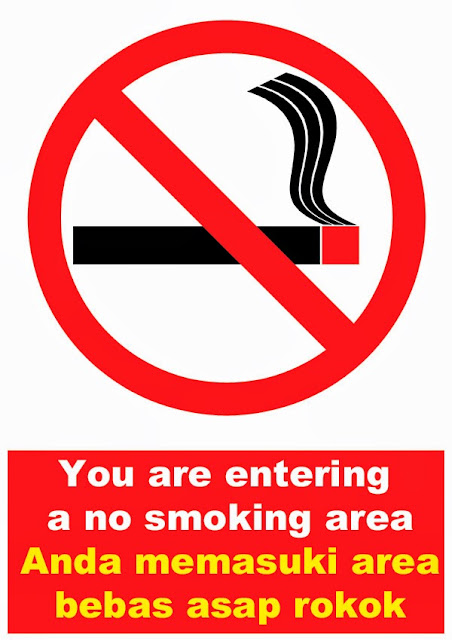
Cara membuat poster dengan photoshop | Pada tutorial photoshop kali ini, saya akan mencoba share “cara membuat poster dengan photoshop”. Poster yang akan saya buat adalah poster bertemakan “dilarang meroko”. poster dilarang merokok yang akan saya share ini adalah poster sederhana peringatan larangan merokok disebuah kawasan tertentu. jadi nantinya poster larangan merokok ini bisa diprintout dan ditempel di tempat-tempat kawasan bebas asap rokok. Seperti di dalam rumah, di tempat ibadah, di dalam stasiun, di dalammall, dan di tempat-tempat pelayanan publik lainnya. Gambar di bawah ini adalah salah satu contoh poster larangan merokok di dalam mall. Poster ini lah yang akan saya share tutorial membuatnya dengan photoshop.
 Sebagaimana yang sudah kita ketahui bersama, sekarang ini pemerintah sudah mengeluarkan peraturan, diharuskan memasang gambar peringatan menyeramkan di bungkus rokok. Akan tetapi seakan gambar itu tak memiliki efek jera bagi pelakunya. Malah semakin tahun penikmat rokok semakin banyak. Ya… namanya juga sudah kecanduan, mau dikatain apa juga tetep aja diisep.
Nah, sebagai partisipasi saya dalam rangka sey no to smoking and don’t buying cigarette, saya akan membuat poster dilarang meroko ini. Dan membuat tutorial “cara membuat poster dengan photoshop”. Minimal saya bisa mengingatkan orang-orang terdekat saya untuk tidak merokok. Yuk, bebaskan lingkungan kita dari asap rokok…
Apa itu poster?
Ok, sebelum kita memulai membuat poster, sedikit saya akan menjelaskan, sebenarnya poster itu apa sih?... menurut yang saya baca di KBBI, poster adalah surat pengumuman berupa sebuah gambar atau tulisan yang ditempel di dinding, tembok dan tempat-tempat umum untuk penyebaran yang lebih luas.
Sedangkan poster menurut Wikipedia adalah karya seni atau desain grafis yang memuat komposisi gambar dan huruf di atas berukuran besar. Pengaplikasiannya dengan ditempel di dinding atau permukaan datar lainnya dengan sifat mencari perhatian mata sekuat mungkin. Karena itu poster biasanya dibuat dengan warna-warna kontras dan kuat.
Cara membuat poster dengan photoshop
Pada tutorial photoshop kali ini saya akan membuat poster sederhana, tanpa gambar atau foto yang menyeramkan. Poster ini sangat sederhana sekali. Akan tetapi tujuan akhir dari tutorial membuat poster dengan photoshop ini adalah gambar poster di printout dan ditempel di tembok atau papan pengumuman. Jadi tidak hanya menuh-menuhin memory computer doang. Ok langsung ke TKP
1. Buka photoshop sobat, kemudain klik Ctrl+N kemudian aturlah seperti gambar berikut ini.

Keterangan:
Name : isi dengan Poster roko (optional)
Present : international paper
Size : A3
Width : 297 mm (lebar A3)
Height : 420 mm (panjang A3)
Resolution : 300 pixels/inch supaya hasil printout poster tidak pecah atau buram
Color mode : CMYK Color *kebanyakan mesin printer menggunakan color mode CMYK jadi supaya warna hasil desain sama dengan warna hasil printout
Background : white (optional)
2. Kemudian buatlah gambar lingkaran berwarna merah seperti dibawah ini dengan menggunakan costume shape tool (U).

3. Lalu buatlah gambar persegi panjang warna merah dengan menggunakan rectangle tool (U)

4. Atur rotasi gambar persegi panjang tadi menjadi 45O sehingga gambar persegi manjang menjadi miring seperti gambar di bawah ini.

Keterangan:
1. klik move tool (V)
2. Klik gambar kotak kecil
3. isi kolom set rotation menjadi 45
5. Sekarang buatlah gambar rokok seperti gambar dibawah ini. Sobat bisa menggunakan rectangle tool (U) untuk membuatnya. Caranya sama seperti yang atas. Pastikan gambar layer rokok berada di bawah layer lingkaran dan persegi panjang yang tadi sobat buat. *untuk memindahkan posisi layer sibat tinggal men-drop and drag saja layer yang mau dipindah.

6. Sekarang kita akan membuat asap roko. Buatlah tiga persegi panjang warna hitam dengan menggunakan certangle tool (U). atur posisinya seperti gambar berikut ini.

7. Blok seluruh layar asep rokok tadi (klik layer yang paling bawah+shift lalu klik layer yang paling atas) kemudian klik Ctrl+E untuk menggabungkan seluruh layer yang di block.
8. Kemudian atur gambar asap rokok agar seperti tampak pada gambar di bawah ini.

Ketarangan :
1. klik move tool (U)
2. klik kotak kecil
3. klik icon switch between free transform to warp modes
4. klik gambar segitiga kemudian pilih flag
5. klik icon change the warp orientation
9. Sekarang tambahkan tulisan “you are entering a no smoking area |anda memasuki area bebas asap rokok” atau tulisan lainnya, terserah sobat.

10. Klik Ctrl+S untuk menyimpan file kemudian pilih format *PDF
Sampai di sini, sobat sudah selesai membuat poster dilarang merokok, sekarang sobat tinggal mengeprintnya di tempat pengeprintan. Biasanya ukuran A3 dengan kertas art carton harganya cuma Rp.5.000,-/lembar. Jangan lupa setelah diprint untuk menempelnya di tempat "kawasan bebas asap rokok", supaya tempat sobat terbebas dari asap rokok.
Contoh poster dilarang merokok
O ya… di bawah ini ada beberapa contoh poster dilarang meroko lainnya yang mungkin bisa menambah insfirasi sobat dalam membuat poster.




Selasa, 24 Februari 2015
apple buka lowongan penulis musik
 (ilustrasi/GettyImages)
Jakarta - Para penulis yang punya minat di bidang musik mungkin tertarik dengan pekerjaan yang satu ini. Sebuah lowongan pekerjaan baru muncul di website Apple, sebagai Editorial Producer.
Dilansir Business Insider, Selasa (24/2/2015), di antara sekian keahlian dan kualifikasi yang diminta, Apple menginginkan kandidat yang tertarik bekerja di perusahaannya harus seorang 'penulis musiman' dan terbiasa dengan dunia kerja freelance.
Meski demikian, si penulis akan bekerja penuh dengan tugas pekerjaan terbagi dua yakni editorial dan produksi. Sebagai gambarannya, ini adalah gabungan dari pekerjaan jurnalisme, tetapi juga berhubungan dengan merchandising, promosi dan membentuk konten musik Apple secara keseluruhan. Tak hanya melakukan wawancara dan membuat tulisan musik.
Lowongan ini tepatnya untuk platform musiknya, iTunes. Memang, iTunes adalah tempat untuk menemukan dan mendownload musik, bukan membaca soal musik yang akan dicari. Dibukanya lowongan baru ini memperlihatkan Apple sedang memperluas layanan iTunes dari kurasi musik sederhana ke konten musik yang lebih lengkap.
Dilansir Business Insider, Selasa (24/2/2015), di antara sekian keahlian dan kualifikasi yang diminta, Apple menginginkan kandidat yang tertarik bekerja di perusahaannya harus seorang 'penulis musiman' dan terbiasa dengan dunia kerja freelance.
Meski demikian, si penulis akan bekerja penuh dengan tugas pekerjaan terbagi dua yakni editorial dan produksi. Sebagai gambarannya, ini adalah gabungan dari pekerjaan jurnalisme, tetapi juga berhubungan dengan merchandising, promosi dan membentuk konten musik Apple secara keseluruhan. Tak hanya melakukan wawancara dan membuat tulisan musik.
Lowongan ini tepatnya untuk platform musiknya, iTunes. Memang, iTunes adalah tempat untuk menemukan dan mendownload musik, bukan membaca soal musik yang akan dicari. Dibukanya lowongan baru ini memperlihatkan Apple sedang memperluas layanan iTunes dari kurasi musik sederhana ke konten musik yang lebih lengkap.
Sabtu, 07 Februari 2015
Cara Mengubah Gambar Icon Folder

(gambar diatas bukan hasil karya saya, melainkan dari http://blog.artcore-illustrations.de/aicons/)
Haloo....
Sekarang ada tips dan trik kecil lagi untuk memperlucu tampilan komputer, yaitu cara merubah gambar icon folder. Bosan dengan warna kuning? Kita bisa ubah kok.
1. Pilih folder
2. Klik kanan pada folder tersebut – properties – customize - change icons
3. Pilih gambar yang temen-temen inginkan
Nah loh kok gambar yang tersedia monoton semua?
Supaya ga monoton, yuk download gambar iconnya! Tapi dengan satu syarat, gambar yang bisa kita jadikan icon adalah gambar dengan ekstensi .ico (untuk windows 7) atau .png (untuk linux). Cari saja dengan keyword “free download icon” di mbah google dan ada segudang icon-icon lucu untuk didownload.
Terus kalo udah dapet, temen-temen tinggal nambahin sedikit lagi langkah diatas.
1. Pilih folder
2. Klik kanan pada folder tersebut – properties – customize - change icons
3. Pilih gambar yang temen-temen inginkan atau
4. Klik browse, pilih gambar .ico yang temen-temen inginkan
5. Klik Open
Dan jreeeng.... icon foldernya jadi lucu!
Tapi harus ada yang temen-temen ingat, yaitu JANGAN MEMINDAHKAN FILE .ICO YANG SUDAH DIPAKAI KE FOLDER LAIN. Karena, nanti gambar foldernya jadi kuning lagi... okai?
Nah, sampai ketemu di postingan berikutnya ^_^
Batik dari Petani di KPK dan Pesan untuk Petruk


Salah satu kelompok masyarakat yang menggunakan cara unik untuk berekspresi adalaha para petani dari Batang, Jawa Tengah. Sejak Sabtu (7/2/2015) hingga hari ini, Minggu (8/2) mereka menggelar aksi dan bermalam di Gedung KPK, Jl Rasuna Said, Jakarta Selatan.
Bila tadi malam para petani menggelar ruwatan, pagi ini mereka menari dan membatik. Biasanya batik dilukis dengan motif-motif tertentuk namun kini mereka berkreasi dengan kata-kata dukungan untuk KPK dan gambar tokoh pewayangan.
Menggunakan canting, petani dari Omah Tani ini menggoreskan tulisan 'Save KPK Selamatkan Indonesia'. Ada pula ucapan 'Semoga KPK semakin kuat'.
Di pojok kanan kain putih sepanjang 2 meter itu, tergambar dua tokoh pewayangan yaitu Semar dan Petruk. Dalam gambar itu, Semar sedang bicara kepada Petruk.
"Negoro geger piye tanggung jawabmu (Negara kacau bagaimana tanggung jawabmu)," kata Semar kepada Petruk.
Salah seorang peserta aksi menjelaskan bahwa Petruk di situ mewakili sosok raja dan Semar adalah suara rakyat. Di pewayangan memang ada lakon 'Petruk Dadi Ratu' (Petruk Menjadi Raja). Namun, peserta aksi tersebut enggan merujuk Petruk ke satu orang, dalam hal ini pemimpin di Indonesia.
Kisruh KPK-Polri memang terus berlarut hingga sekarang tanpa ada kejelasan sikap dari Presiden Joko Widodo. Berbagai masukan telah diberikan kepada Jokowi dan kini bola ada di tangannya.
Saat ini Jokowi sedang dalam kunjungan kerja ke negara-negara ASEAN. Mantan Gubernur DKI Jakarta ini sudah berjanji akan mengambil keputusan sepulang ke Indonesia.
Sabtu, 31 Januari 2015
cara menghilangkan virus mengunakan smadav
TUTORIAL SCAN VIRUS MENGGUNAKAN SMADAV TERLENGKAP
TUTORIAL SCAN VIRUS MENGGUNAKAN SMADAV
Pertama, aku mau beritahu dulu sedikit tentang SMADAV ini,,,,antivirus ini merupakan buatan asli Indonesia,bagaimanapun juga antivirus ini dibilang lebih canggih dari antivirus-antivirus lokal lainnya,karena selain Smadav ada Antivirus PCmav dan Ansav ,namun keduan antivirus tersebut tidaklah begitu familiar di mata masyarakat mungkin karena faktor tampilan,pemakaian,proses instalasi dan yang paling penting tidak seberapa aktif dalam memerangi virus jaman sekarang,nah…maka munculah SMADAV yang merupakan antivirus gratis yang pemakaiannya pun bisa dibilang mudah,cepat dan simple banget.
Selain itu AV ini juga bisa diandalkan ketika data anda mendapat virus yang suka hidden data-data kalian,jadi bisa di unhide walopun sumber virusnya gak bisa dituntasin langsung maka dari itu antivirus ini selalu didampingi oleh salah satu Antivirus Luar negri,pertanyaannya kenapa kita tidak memakai antivirus Luar negri saja? Ya..Antivirus luar negri memang sangatlah canggih dan ampuh membasmi virus membandel,namun terkadang mereka langsung menghapus data yang terjangkit virus tanpa meminta persetujuan kita lagi (settingan standart bawaan AV luar) karena bagi mereka tiada tempat bagi satupun virus untuk tinggal (wah kejam banget yaa..) sehingga mereka juga akan menghapus sumber virus itu berasal.
Nah ,,kalo misalnya data kita penting terus susah nyarinya,mungkin anda akan berpikir 1000x lipat untuk memakainya,maka dari itu kita harus memakai AV lokal pula… selain karena bahasa,cara scanning & penghapusan virus akan diberitahukan kepada kita terlebih dahulu, sehingga virus lokal ini tekesan lebih ramah (sama seperti orang-orang indonesia yang ramah-ramah,.,huehehe) sehingga kita masih bisa menyelamatkan data kita ,sebaliknya AV lokal pun masih jauh dibilang sempurna karena kurang efektifnya mencegah virus masuk dan dalam hal membasmi virus,maka kitapun masih membutuhkan AV luar negri,sehingga jika diurutkan scan dulu menggunakan AV lokal kemudian supaya lebih bersih gunakan AV luar negri.Ok,sudah dulu ya bla bla bla nya…kita langsung mulai ke cara scan virus mengggunakan smadav,cekidot,,,
Selain itu AV ini juga bisa diandalkan ketika data anda mendapat virus yang suka hidden data-data kalian,jadi bisa di unhide walopun sumber virusnya gak bisa dituntasin langsung maka dari itu antivirus ini selalu didampingi oleh salah satu Antivirus Luar negri,pertanyaannya kenapa kita tidak memakai antivirus Luar negri saja? Ya..Antivirus luar negri memang sangatlah canggih dan ampuh membasmi virus membandel,namun terkadang mereka langsung menghapus data yang terjangkit virus tanpa meminta persetujuan kita lagi (settingan standart bawaan AV luar) karena bagi mereka tiada tempat bagi satupun virus untuk tinggal (wah kejam banget yaa..) sehingga mereka juga akan menghapus sumber virus itu berasal.
Nah ,,kalo misalnya data kita penting terus susah nyarinya,mungkin anda akan berpikir 1000x lipat untuk memakainya,maka dari itu kita harus memakai AV lokal pula… selain karena bahasa,cara scanning & penghapusan virus akan diberitahukan kepada kita terlebih dahulu, sehingga virus lokal ini tekesan lebih ramah (sama seperti orang-orang indonesia yang ramah-ramah,.,huehehe) sehingga kita masih bisa menyelamatkan data kita ,sebaliknya AV lokal pun masih jauh dibilang sempurna karena kurang efektifnya mencegah virus masuk dan dalam hal membasmi virus,maka kitapun masih membutuhkan AV luar negri,sehingga jika diurutkan scan dulu menggunakan AV lokal kemudian supaya lebih bersih gunakan AV luar negri.Ok,sudah dulu ya bla bla bla nya…kita langsung mulai ke cara scan virus mengggunakan smadav,cekidot,,,
1. Langkah pertama double klik icon SMADAV seperti gambar di bawah ini..

2.Kemudian pilih bahasa yang anda pahami,hmm…oiya pemilihan bahasa hanya ada pada SMADAV 8.8 dan 8.9,namun jika versi SMADAV lama tidak ada jadi bisa langsung lanjut ke tutor 3.
 |
| Add caption |
3. Ini adalah langkah terpenting,seperti pada gambar langkah pertama kita centang dahulu lokasi data-data kita yang mau di scan kemudian (kalo aku sich centang semua supaya lebih bersih) kemudian langkah kedua pilih Quick scan jangan Full scan karena pada daerah registry yang sudah anda centang tadi akan di uncheck lagi,jadi tidak seberapa bersih donk…lalu langkah berikutnya klik Scan..


5. Setelah selesai akan muncul gambar di bawah ini
 Jika ditemukan ada virus ,registry dan hidden maka pilih tab seperti tanda merah diatas ,untuk memperbaiki data ,hapus dan perbaiki file yang dirusak virus.
 |
| Add caption |
6. Last but not least…klik Repair all jika registry yang bermasalah,untuk memperbaiki file registry yang rusak setelah selesai maka akan seperti pada gambar di bawah ini sebagai tanda file registry sudah di repair.

 Jika ditemukan virus , klik Clean All (Bersihkan Semua Virus) seperti gambar di bawah ini.
 Jika virus anda setelah di Clean All masih berwarna biru maka berpindahlah pada Tab Quarantine(virusnya lagi dikarantina xixixi…)maka yang perlu anda lakukan selanjutnya adalah klik DELETE seperti gambar di bawah untuk menghapus virusnya.
 Dan jika data anda di HIDDEN ,maka kli tab Hidden lalu pilih Unhide All (Munculkan Semua) seperti gambar di bawah ini………
Kemudian setelah semuanya selesai ,jangan senang dahulu karena anda perlu melakukan scan 2x untuk benar-benar memastikan virus pada kompi/laptop anda benar-benar bersih, namun jika ditemukan lagi dengan nama virus yang sama seperti gambar diatas (Sality .G) jenisnya adalah Virus bukan Suspected Virus ,maka waktunya bagi anda untuk menggunakan AV luar negri yang anda punyai…!
Ok sekian dahulu tutor dari saya…Semoga Bermanfaat…(^^,
kalu mau download silahkan di:
http://smadav.web.id/download/
Langganan:
Postingan (Atom)